파직 관리자 웹 사용 가이드
관리자 웹이란
파직 관리자 웹은 충전기 초기 설정 작업을 간소화 및 자동화하기 위해 개발된 웹 기반 툴입니다.
전기차 충전기를 운영한다는 것은 단순히 충전 세션을 관리하는 일이 아닙니다. 운영사의 실제 업무는 충전기가 현장에 설치되기 전부터 시작해, 철거되거나 교체될 때까지 이어지는 긴 생애 주기를 관리하는 일입니다.
일반적으로 운영 단계에서 제어, 과금, 세션 관리를 위해 CPO는 CSMS(Charging Station Management System)를 사용합니다. 그러나 CSMS는 이미 다음 조건을 만족하는 충전기를 전제로 설계된 시스템입니다.
- 네트워크에 정상적으로 연결되어 있고
- 식별자와 인증 정보가 올바르게 주입되어 있으며
- 기본 설정이 완료되어 즉시 운영 가능한 상태
문제는, 이 전제 조건을 충족시키는 과정 자체가 CSMS의 책임 범위 밖에 있다는 점입니다. 그리고 바로 이 지점에서 추가적인 비용과 리스크가 필연적으로 발생합니다.
운영 현실: 비용은 초기 단계에 집중된다
충전기 생애 주기에서 가장 많은 비용과 불확실성이 발생하는 구간은 운영 이전 단계입니다.
- 현장 설치 후 네트워크 설정
- 충전기 식별자 및 인증 정보 주입
- CSMS 연동을 위한 엔드포인트 및 파라미터 설정
- 초기 동작 확인 및 시운전
이 과정은 다음과 같은 방식에 의존하는 경우가 많습니다.
- 제조사별 전용 설정 툴
- 로컬 UI 접속을 통한 수동 입력
- 현장 엔지니어의 반복 방문
충전기 수가 적을 때는 이 방식이 큰 문제가 되지 않습니다.
그러나 운영 규모가 커질수록 비용 구조는 급격히 악화됩니다.
- 충전기 1대당 초기 설치 비용 증가
- 설정 오류 발생 시 현장 재방문 필요
- 지역 확장 시 인력 스케일링 불가능
- 설치 지연 → 운영 지연 → 수익 지연
운영 관점에서 보면, 이는 단순한 불편이 아니라 구조적인 비용 문제입니다.
리스크: 문제는 “설정”이 아니라 “상태를 모른다”는 것
비용보다 더 심각한 문제는 리스크의 비가시성입니다. 기존 방식에서는 다음 질문에 즉시 답하기 어렵습니다.
- 지금 이 충전기는 어떤 설정 상태인가?
- 언제, 누가, 어떤 값으로 설정을 변경했는가?
- 현장 장애가 설정 문제인지, 하드웨어 문제인지 어떻게 구분할 것인가?
설정이 분산되고 수동으로 관리될수록,
- 설정 이력은 남지 않고
- 상태 정보는 현장에만 존재하며
- 장애 대응은 경험과 추측에 의존하게 됩니다.
이는 운영 규모가 커질수록 장애 대응 시간 증가, 책임 소재 불분명, SLA 위반 리스크로 직결됩니다.
스케일 압박: 10대에서 되던 방식은 1,000대에서 무너진다
충전기 운영은 선형적으로 확장되지 않습니다.
- 10대까지는 엑셀과 수동 설정으로 버틸 수 있습니다.
- 100대부터는 설치 품질 편차가 생깁니다.
- 1,000대를 넘기면 “누가 언제 무엇을 했는지” 아무도 설명하지 못합니다.
이 시점의 문제는 인력이 부족해서가 아닙니다.
누가 투입되더라도 동일한 결과를 낼 수 없는 구조가 되어버렸기 때문입니다.
운영사는 결국 다음 선택지에 직면합니다.
- 더 많은 현장 인력을 투입한다
- 운영 품질 저하를 감수한다
- 초기 설계 자체를 바꾼다
관리자 웹은 이 중 세 번째 선택지를 가능하게 하기 위한 도구입니다.
파직 관리자 웹의 역할: 운영 이전 단계를 구조화하다
파직 관리자 웹은 CSMS를 대체하지 않습니다. 대신 CSMS가 정상적으로 작동하기 위해 반드시 선행되어야 하는 단계를 담당합니다.
관리자 웹이 다루는 영역은 명확합니다.
- 충전기를 운영 가능한 상태로 전환하는 단계
- 충전기 생애 주기에서 가장 불안정하고 비용이 집중되는 구간
- 자동화와 중앙화가 가장 큰 효과를 내는 영역
관리자는 관리자 웹에 운영에 필요한 필수 정보를 중앙에서 정의합니다. 충전기는 전원 인가 및 네트워크 연결 후, 해당 정보를 자동으로 수신하여 초기 프로비저닝을 완료합니다.
이를 통해 다음이 가능해집니다.
- 현장 수동 설정 최소화
- 설정 이력의 중앙 관리
- 설정 변경 시 재방문 없는 재적용
- 장애 발생 시 재프로비저닝을 통한 빠른 복구
이는 단순한 편의 기능이 아니라, 운영 비용을 통제 가능한 구조로 바꾸는 접근입니다.
가입과 로그인
어드민 웹으로 접속합니다: https://admin.pazzk.net.
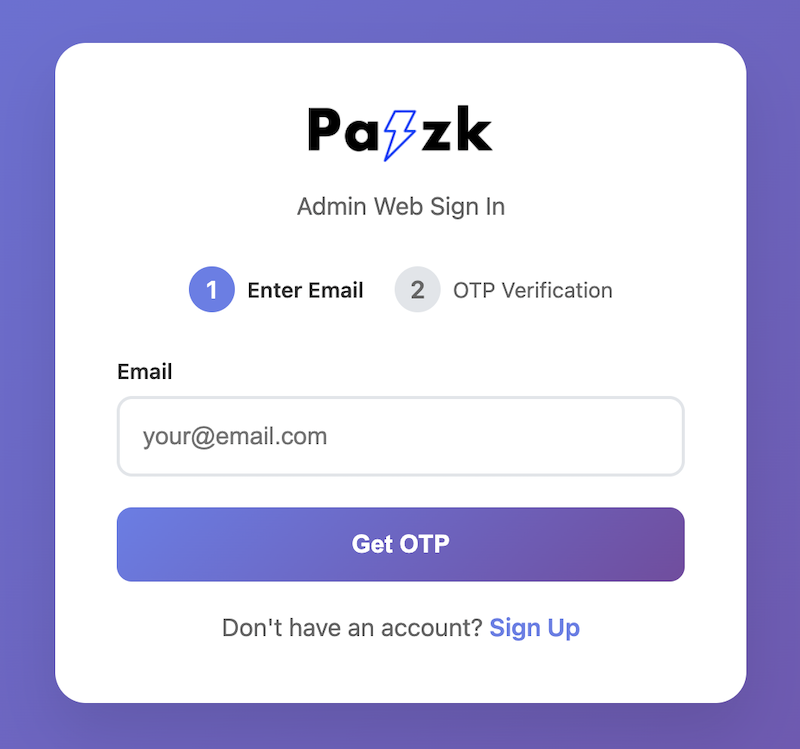
하단의 'Sign Up' 버튼을 클릭하여 가입 페이지로 이동합니다.
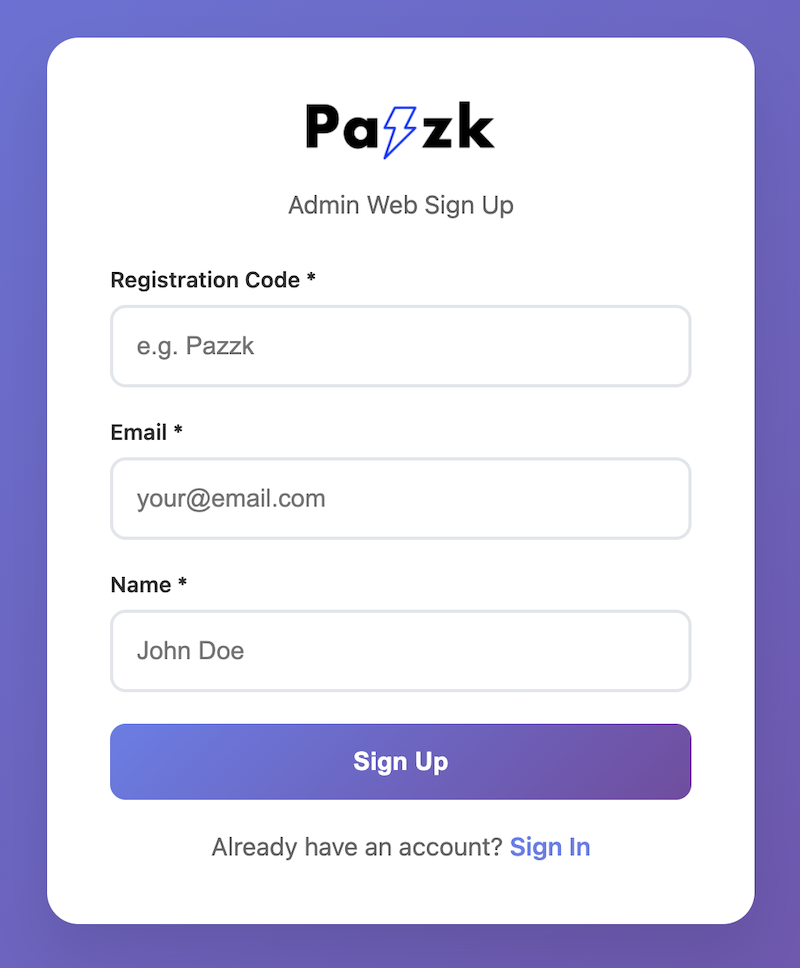
발급받은 등록 코드를 입력하고, 이메일과 이름을 기입한 후 'Sign Up' 버튼을 클릭합니다.
가입이 완료되면, 승인 대기 상태가 됩니다. 승인이 완료되면 이메일로 알림이 발송됩니다. 승인 후, 로그인 페이지로 이동하여 이메일을 입력하고 'Get OTP' 버튼을 클릭합니다.
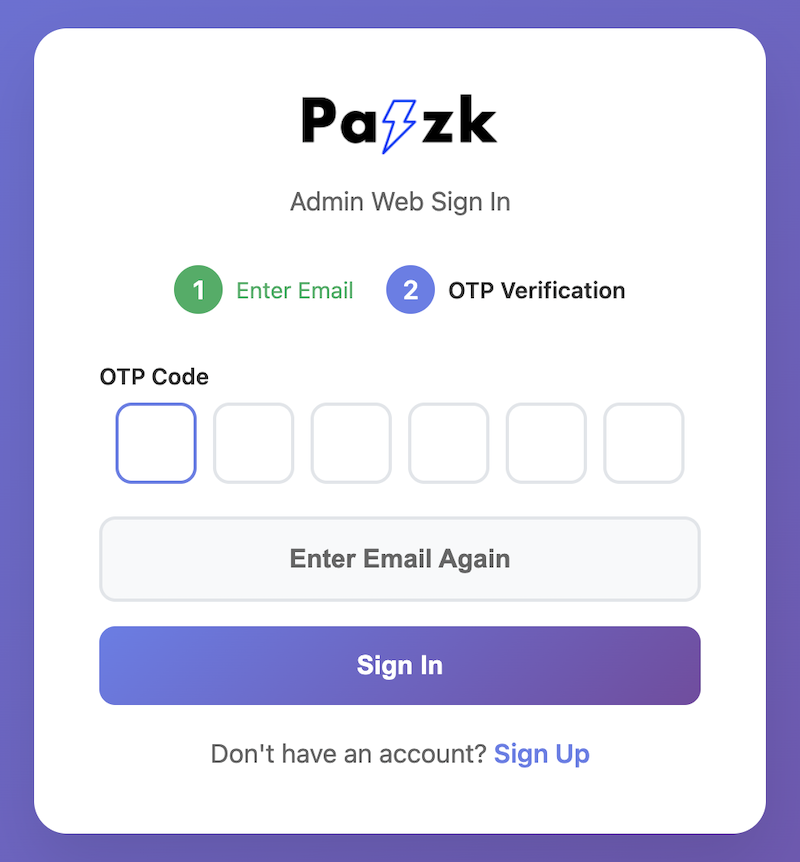
이메일로 발송된 OTP 코드를 입력하고 'Sign In' 버튼을 클릭하여 로그인합니다.
Note비밀번호는 없습니다. 로그인은 이메일과 OTP 코드로만 이루어집니다.
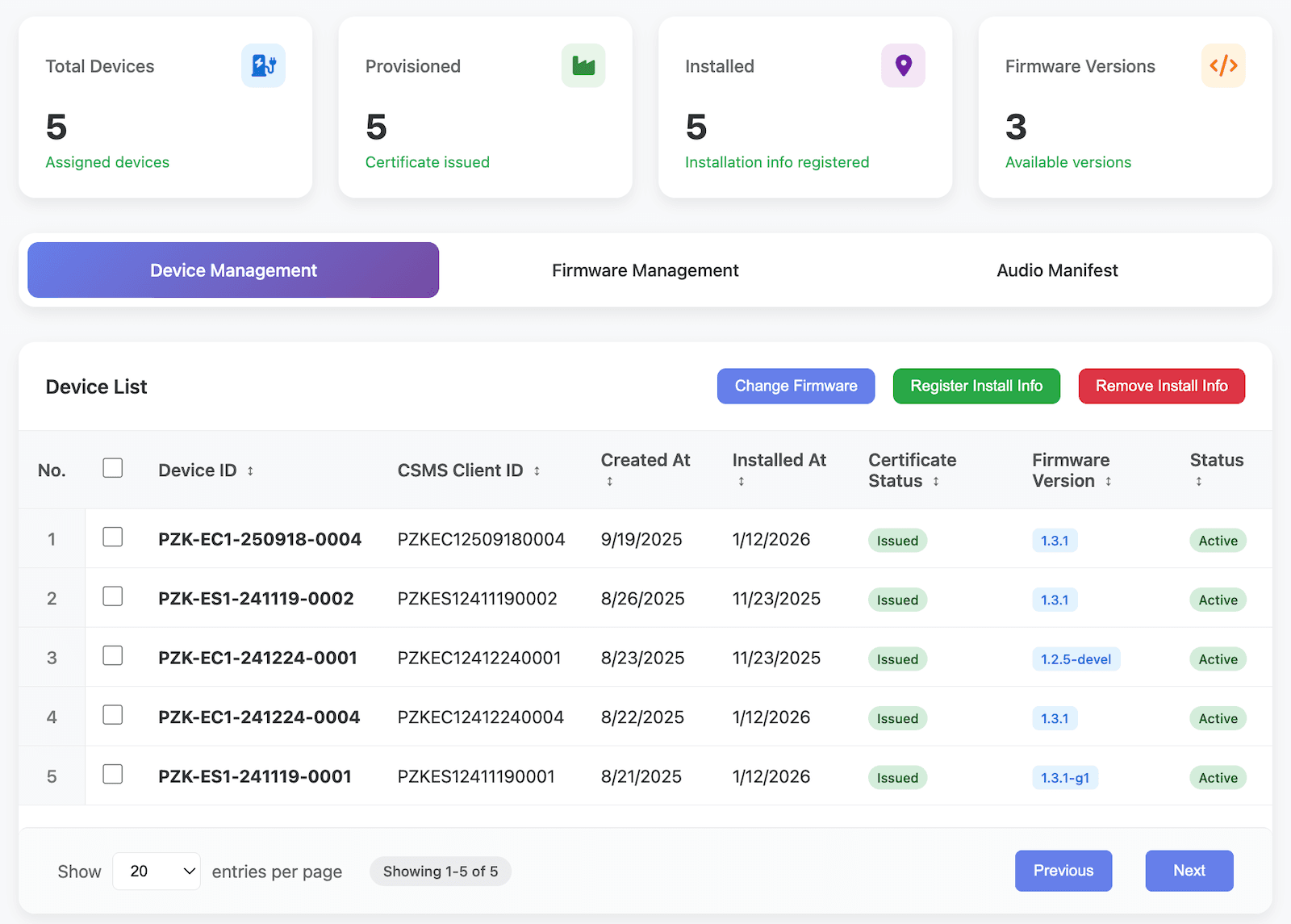
로그인 후, 대시보드 화면이 나타납니다.
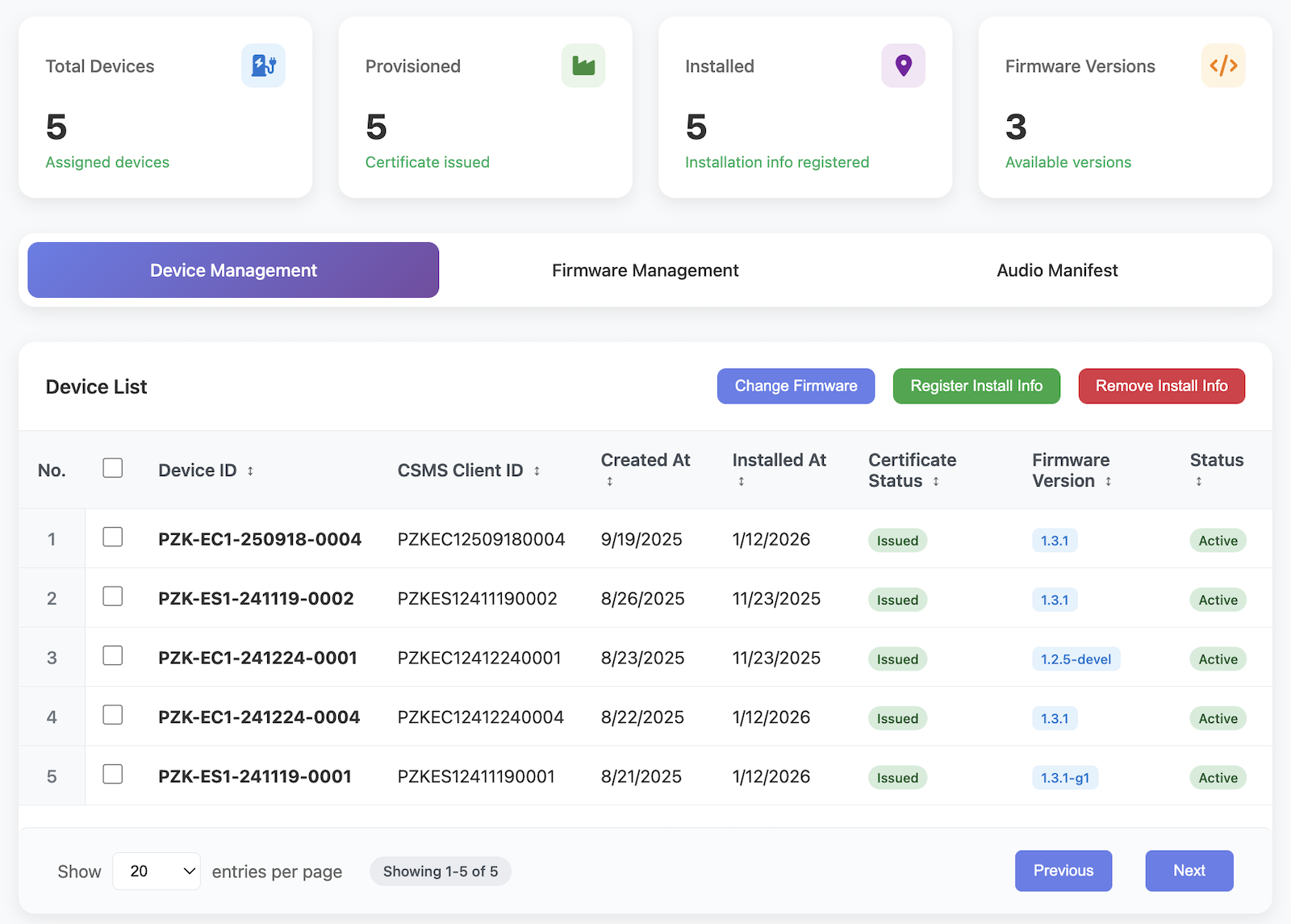
상단의 각 카드는 다음 정보를 요약하여 표시합니다.
- 등록된 전체 충전기 수
- 프로비저닝 완료된 충전기 수
- 설치 정보가 등록된 충전기 수
- 등록된 펌웨어 버전 수
관리자 웹은 3가지 주요 관리 기능을 제공합니다.
- 충전기 관리
- 펌웨어 관리
- 오디오 관리
Device Management
디바이스 관리 탭에는 등록된 충전기 목록이 표시됩니다. 각 충전기를 선택하여 세부 정보를 확인하고 관리할 수 있습니다.
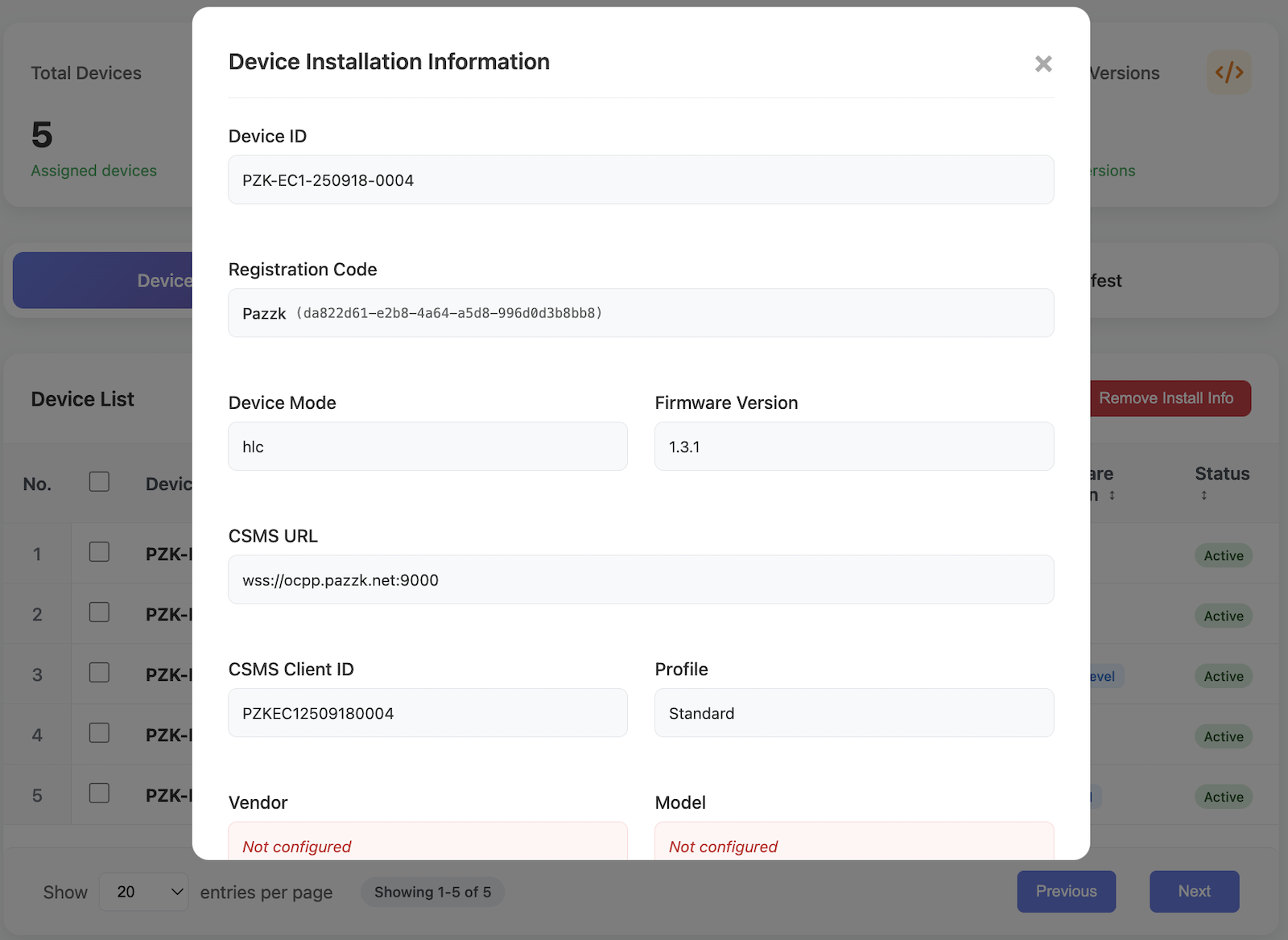
설치 정보 입력
아직 설치 정보가 등록되지 않은 충전기는 우측 상단의 Register Install Info 버튼을 클릭하여 설치 정보를 입력할 수 있습니다. 여러 대의 충전기를 한 번에 등록하려면 충전기 목록 좌측의 체크박스를 선택한 후, 상단의 Register Install Info 버튼을 클릭합니다.
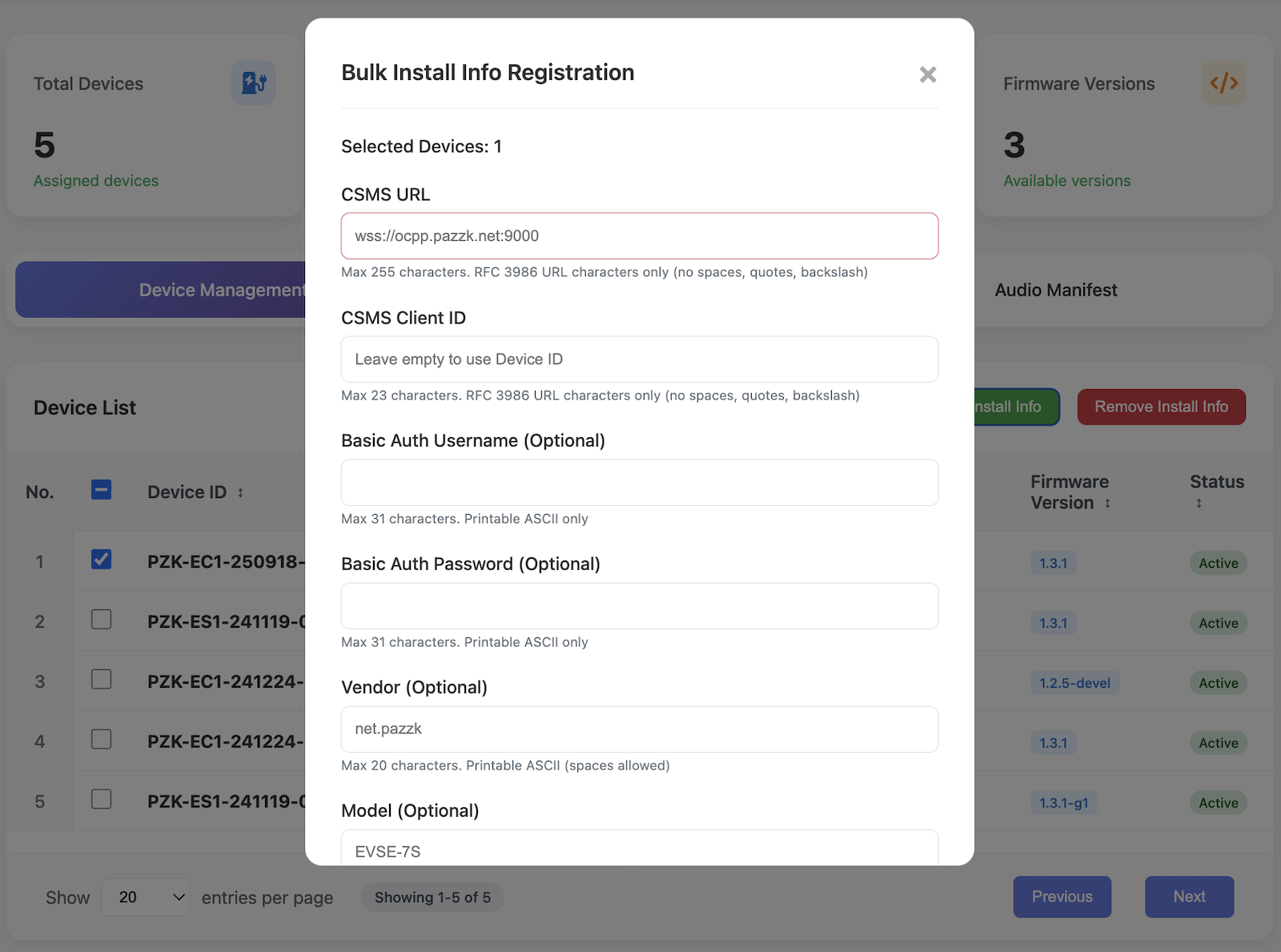
Note입력된 설치 정보는 충전기가 네트워크에 연결된 후 자동으로 프로비저닝에 사용됩니다.
입력해야 하는 설치 정보는 다음과 같습니다.
| 필드 | 설명 |
|---|---|
| CSMS URL | 운영할 CSMS의 엔드포인트 URL |
| CSMS Client ID | CSMS와 연동하기 위한 클라이언트 식별자 |
| Basic Auth Username | CSMS 인증을 위한 Basic Auth Username |
| Basic Auth Password | CSMS 인증을 위한 Basic Auth Password |
| Vendor | 충전기 제조사 문자열 |
| Model | 충전기 모델 문자열 |
| Profile | CPO별 커스텀 OCPP 프로토콜을 대응하기 위한 프로필 식별자 |
| Device Mode | 충전기 인증 방식 |
| Max Input Current | 최대 입력 전류 |
| Input Voltage | 입력 전압 |
| Input Frequency | 입력 주파수 |
| Max Output Current | 최대 출력 전류 |
| Min Output Current | 최소 출력 전류 |
| Contract Current | 계약 전류 |
| Audio Manifest | 음성 안내 설정 |
| Audio Volume | 음성 안내 볼륨 |
CPO별로 커스터마이징된 OCPP 프로토콜을 지원하기 위해 Profile 필드를 사용합니다. 운영할 CSMS에 맞는 프로필을 선택합니다.
충전기 충전 방식은 다음 옵션 중에서 선택할 수 있습니다.
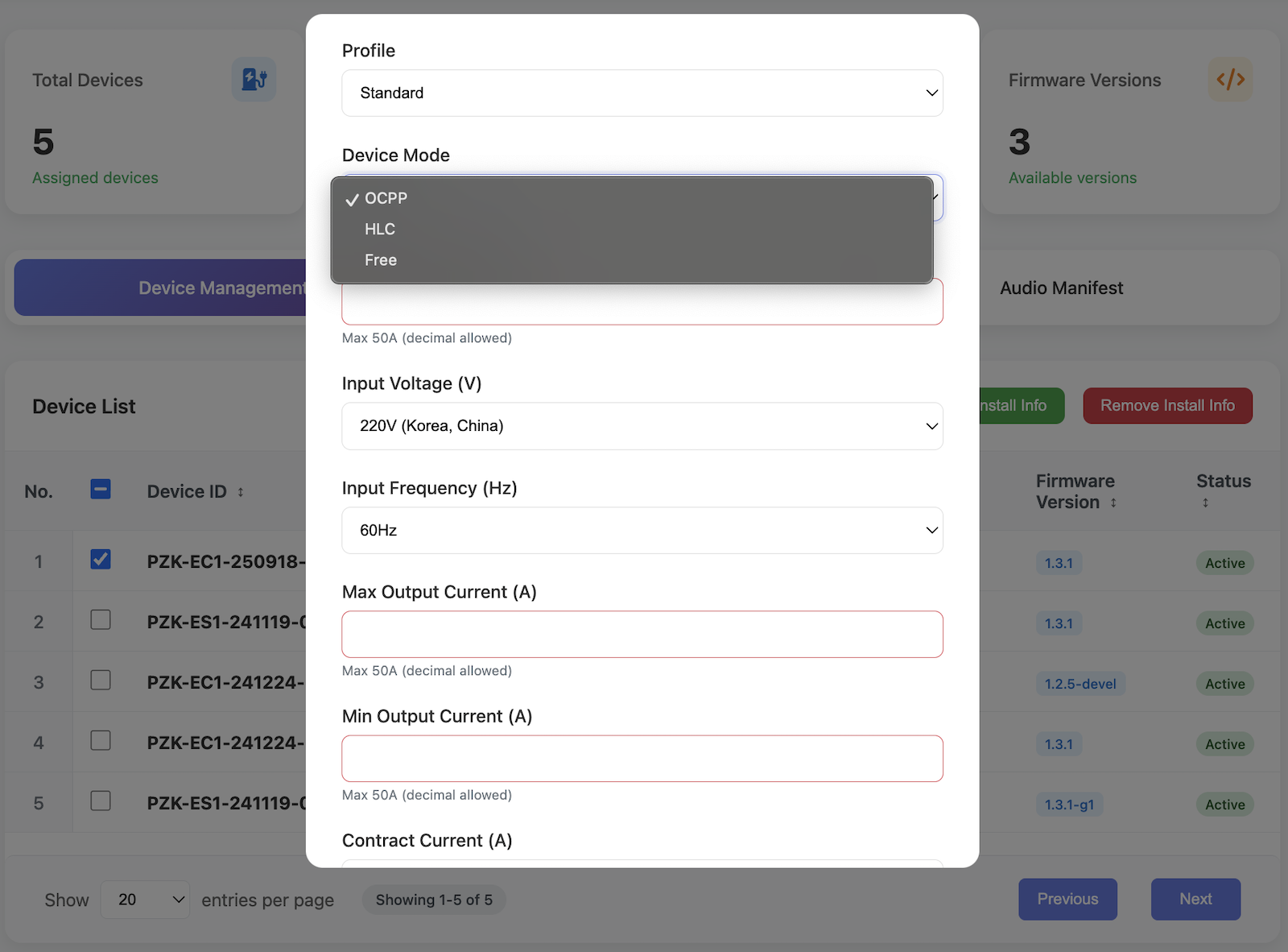
| 옵션 | 인증 방식 | 설명 |
|---|---|---|
| OCPP | Backend Authentication Method | OCPP를 활용하여 충전기와 백엔드 서버 간 인증 및 결제를 처리 |
| HLC | Automatic Authentication Method | 차량과 충전기가 ISO 15118 기반으로 자동 인증 및 결제를 수행 |
| Free | Non-Authenticated Method | 별도의 인증 없이 충전기와 차량 연결 시 충전이 시작됨 |
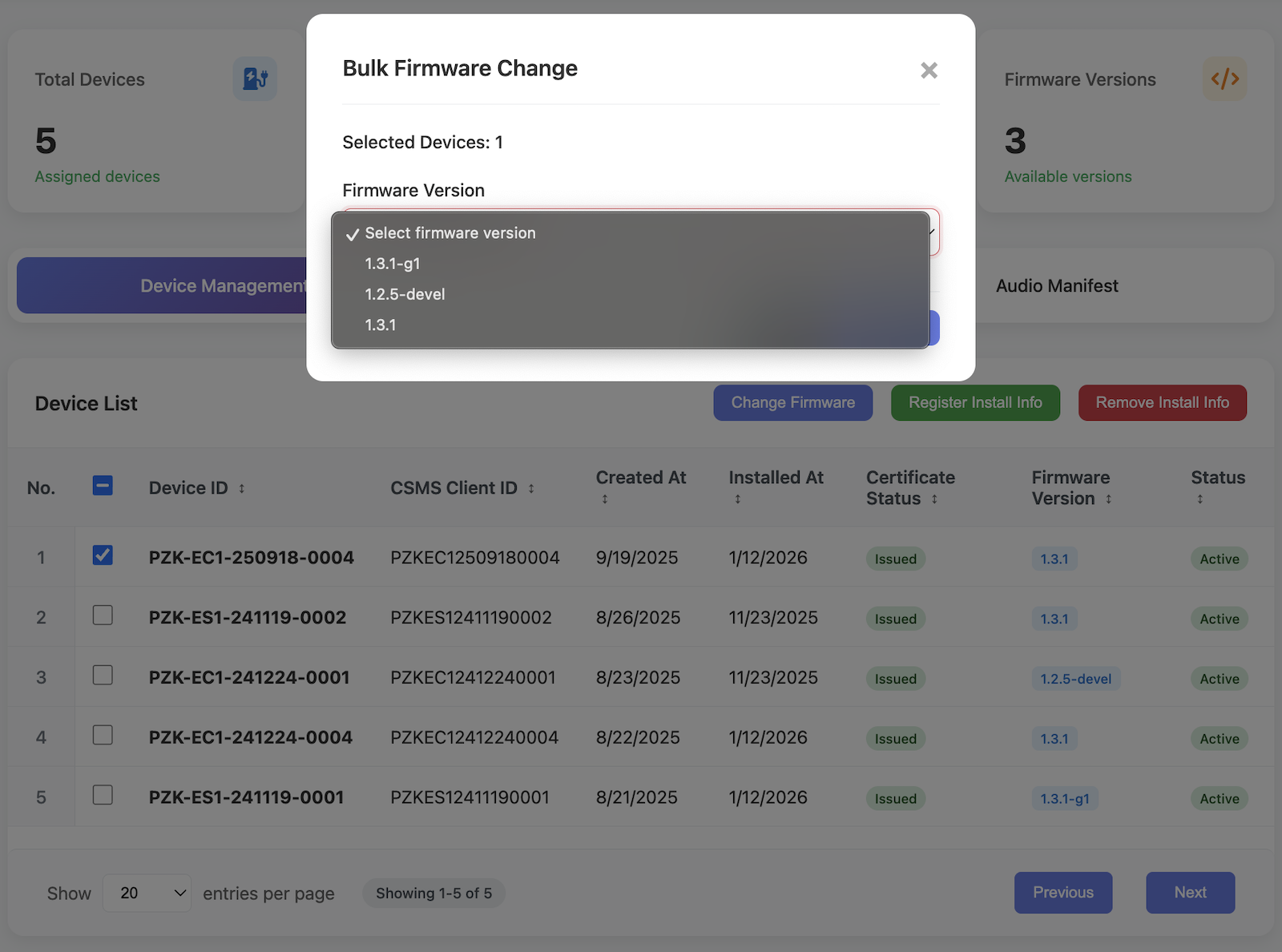
충전기 펌웨어 정보를 업데이트하려면 'Change Firmware' 버튼을 클릭합니다.
Firmware Management
펌웨어 관리 탭에서는 등록된 펌웨어 버전을 확인할 수 있습니다.
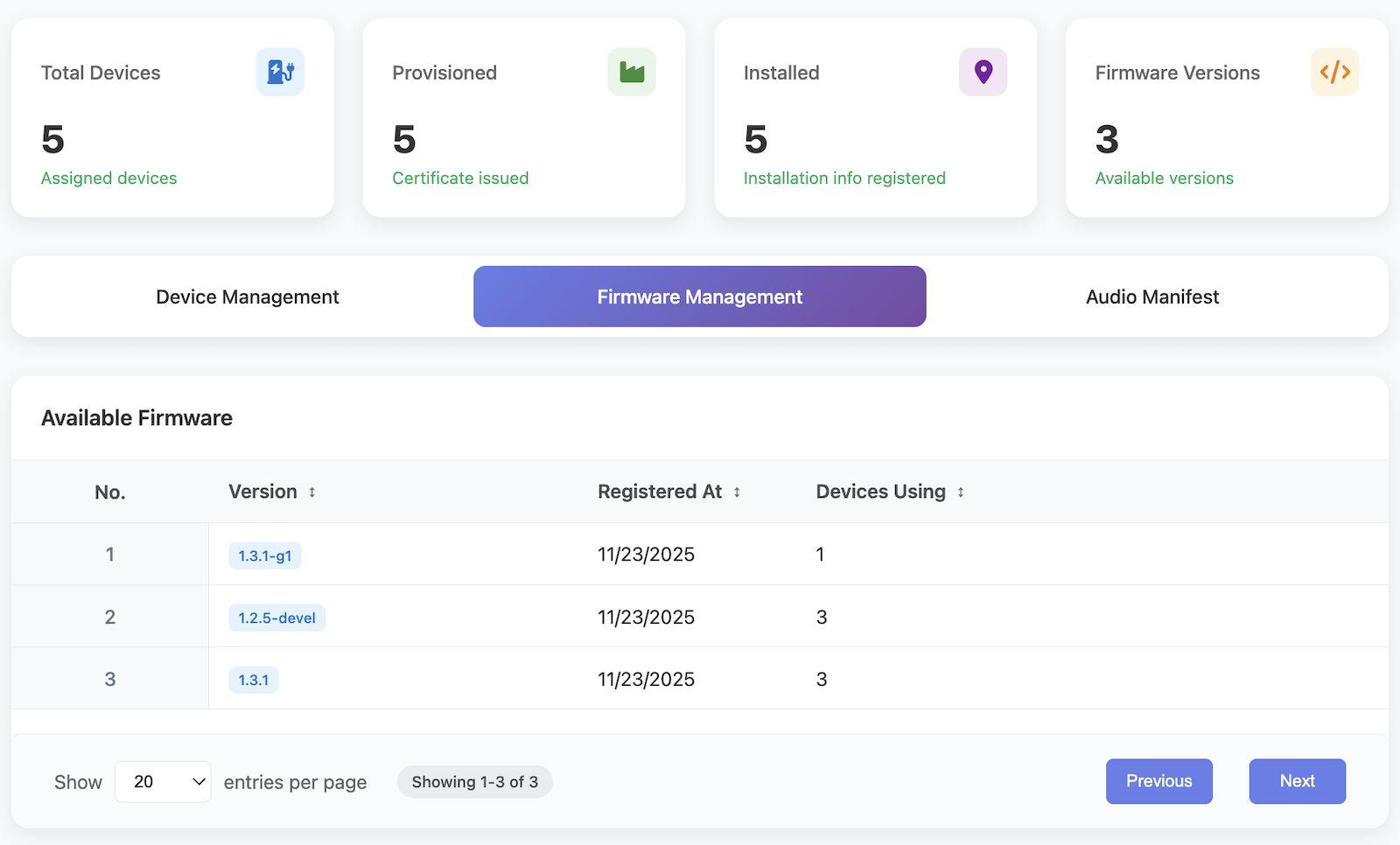
Note등록된 펌웨어 버전은 충전기 프로비저닝 시 충전기에 자동으로 업데이트됩니다.
Audio Manifest
음성 안내 관리를 위해 오디오 매니페스트 탭을 사용합니다.
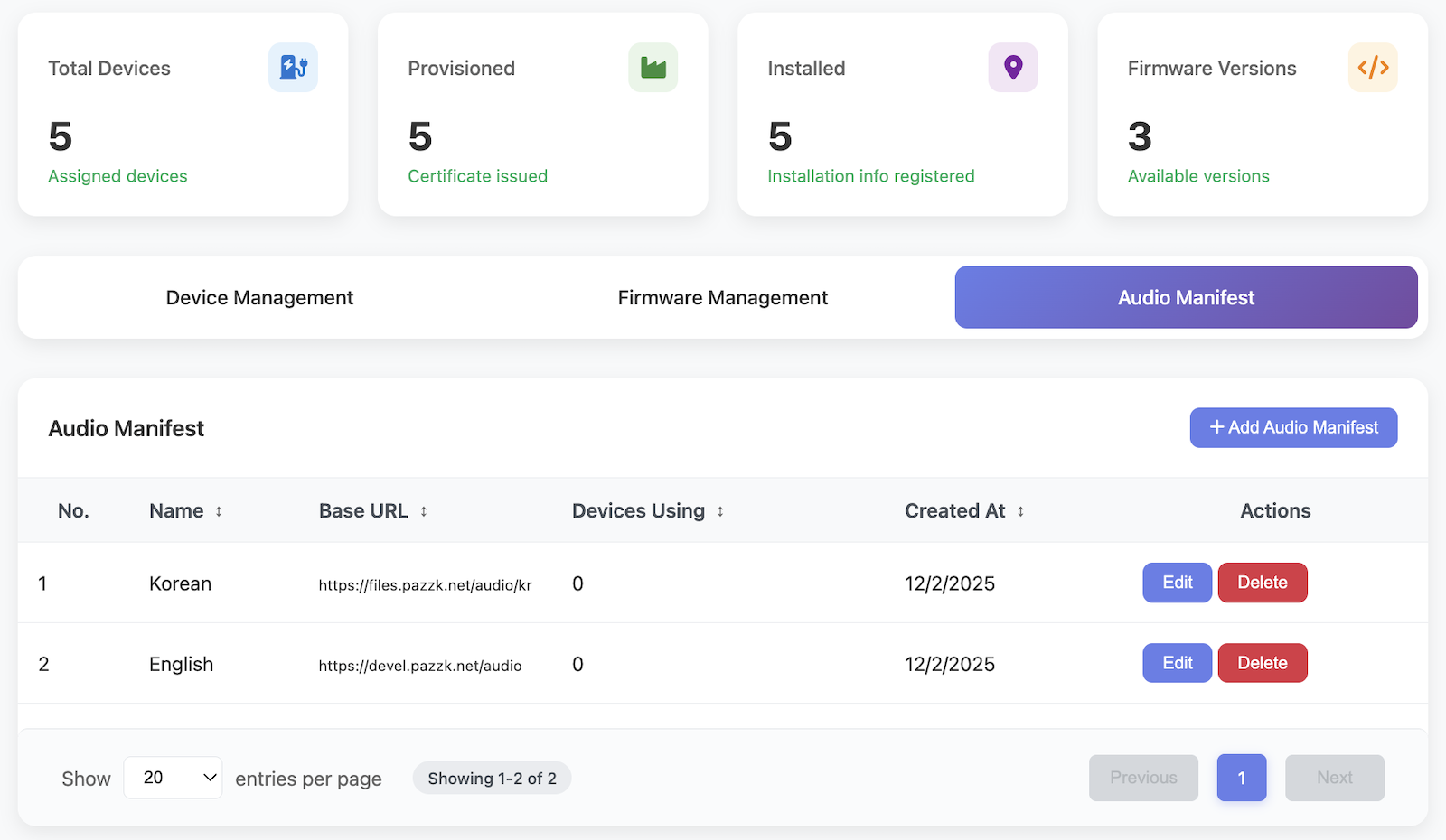
새로운 음성 안내를 등록하려면 우측 상단의 Add Audio Manifest 버튼을 클릭합니다.
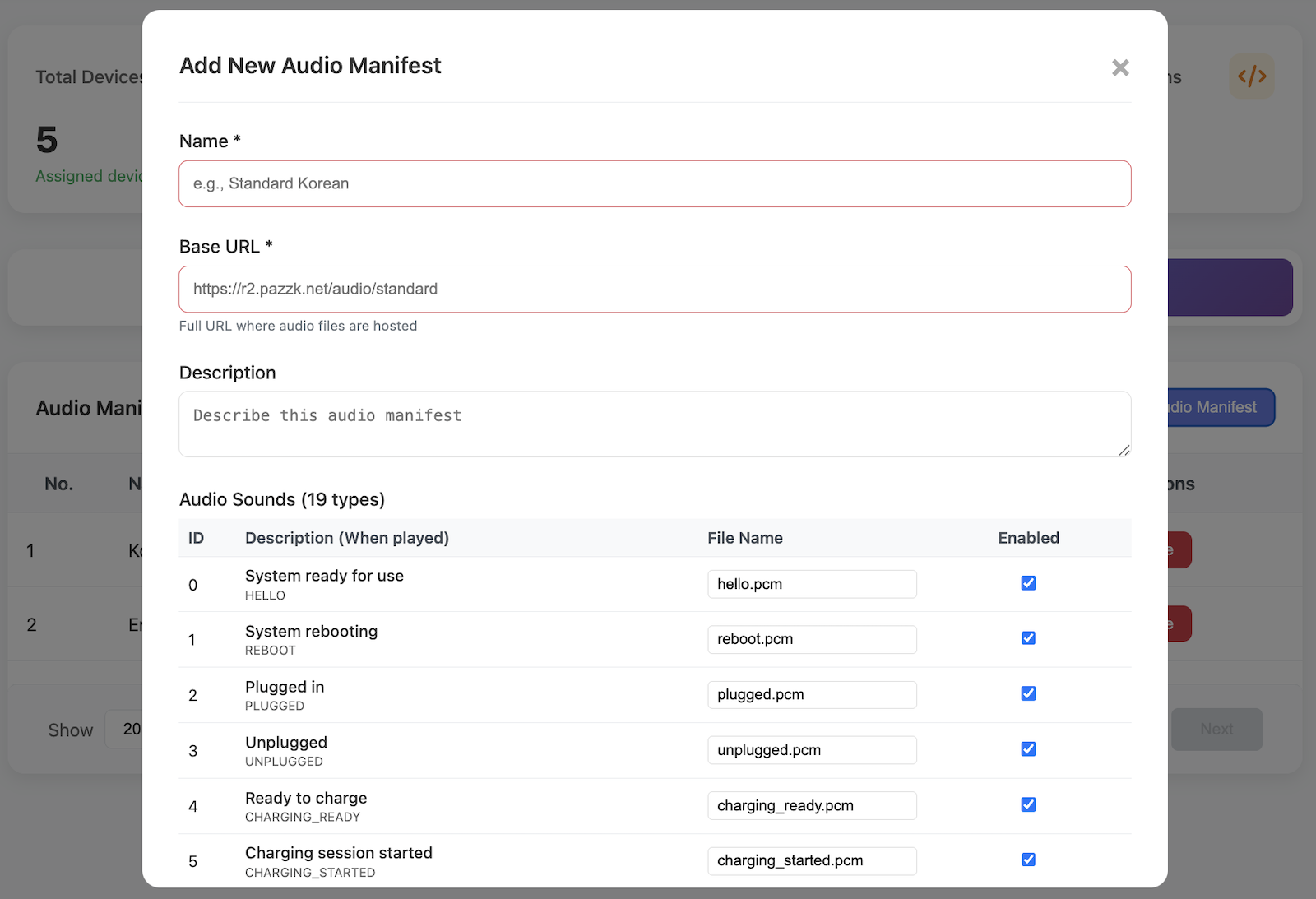
Name에는 식별자 역할을 하는 이름을 입력하고, Description에는 음성 안내에 대한 설명을 입력합니다.
Base URL에는 음성 파일이 저장된 기본 URL을 입력합니다.
각 음성 안내 파일은 Base URL을 기준으로 상대 경로로 지정됩니다.
Enabled 옵션이 활성화된 음성들은 충전기 프로비저닝 시 자동으로 다운로드되어 사용됩니다.
Note음성 안내 파일은 현재 PCM 형식만 지원됩니다.
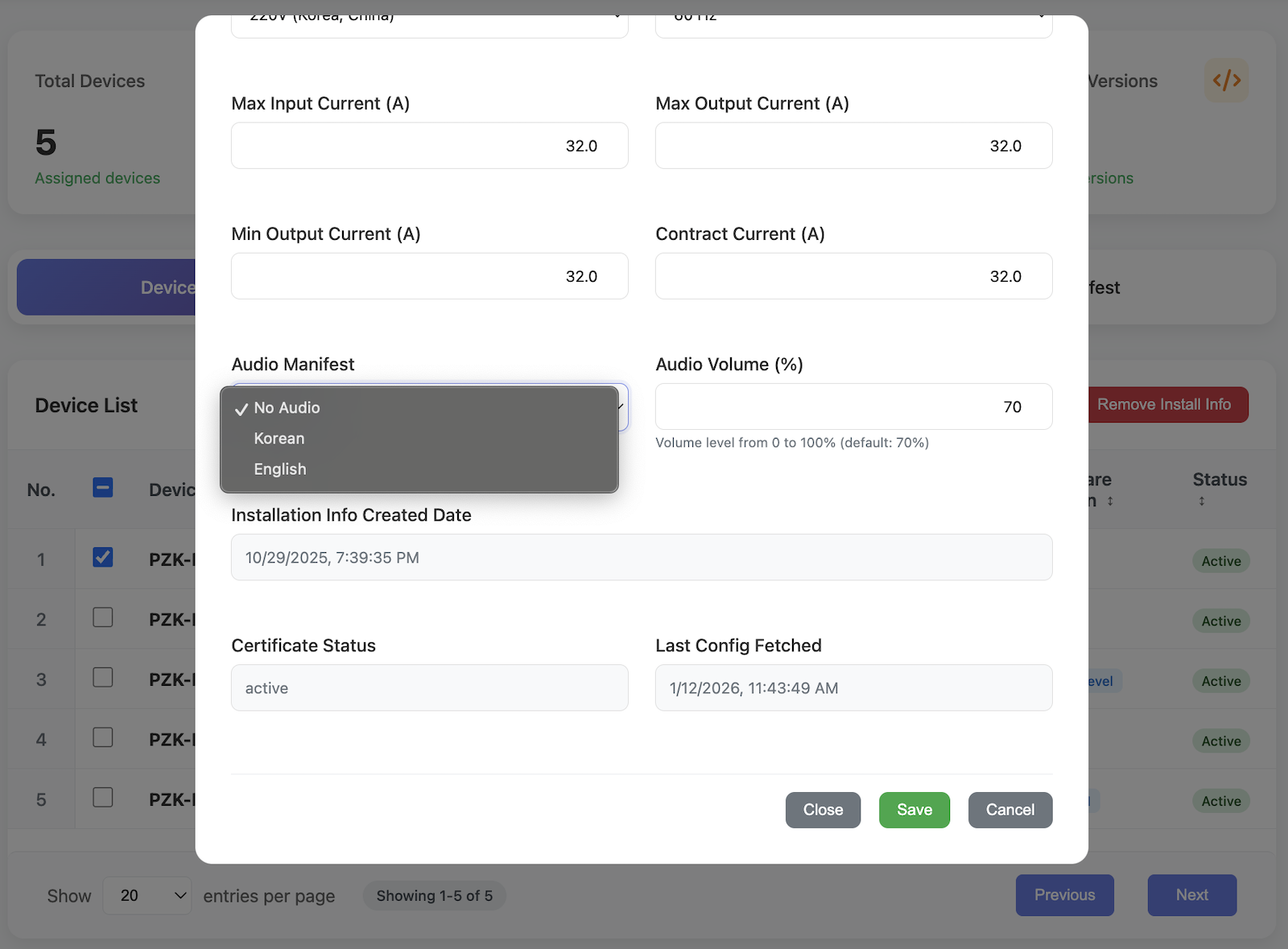
충전기 목록에서 충전기 별로 음성 안내를 변경할 수 있습니다. 충전기 세부 정보 화면에서 Audio Manifest 드롭다운을 클릭하여 원하는 음성 안내를 선택합니다.